Через несколько итераций, чтения статей и всяких форумов, я смог более-менее настроить.
Ебля в окно
Не надо ставить распбериан с окнами. Только лайт версию Но понял я это не сразу. В комплекте с полным распберианом идёт куча полезных программ, которые либо не нужны, либо их можно доставить потом.
Нормальный пользователь виндуса или макоси (среди них есть нормальные?) не задумывается о том, как это всё устроено. Линукс заставляет это узнать, даже если не хочешь, особенно если не хочешь.
Оконный интерфейс зиждется на следующих вещах:
Display server
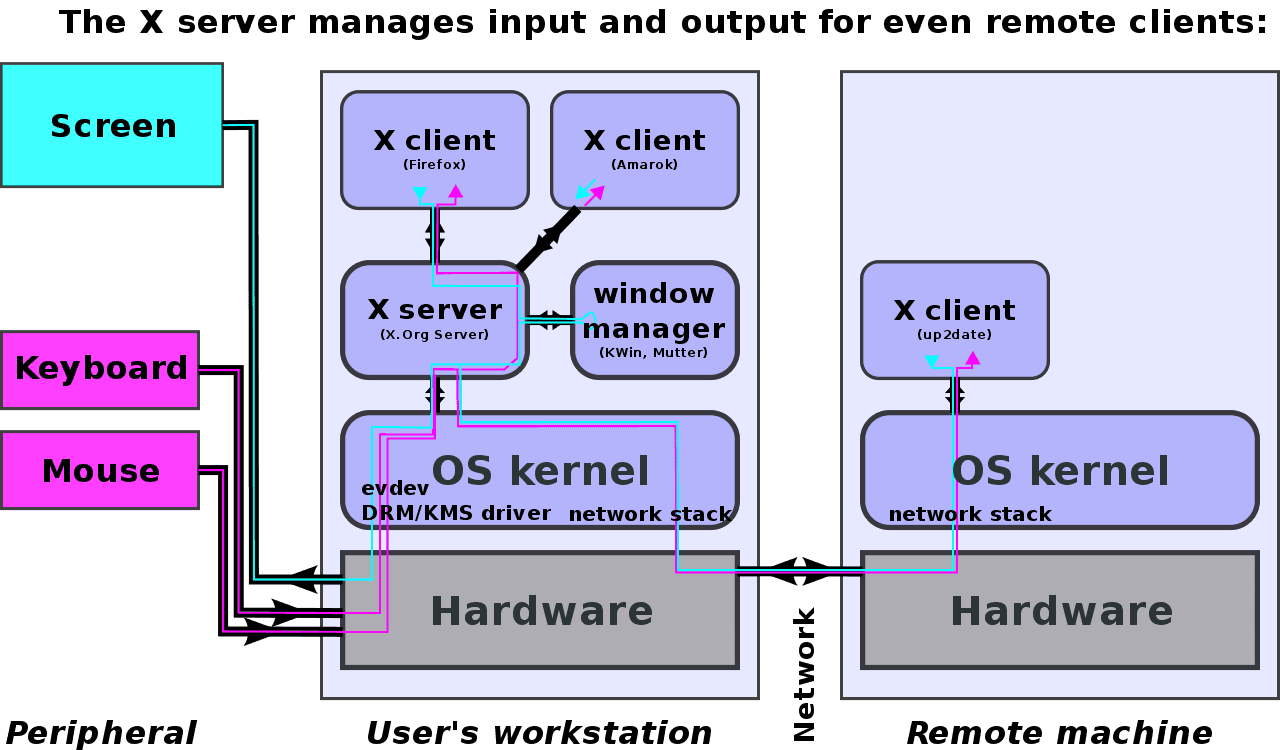
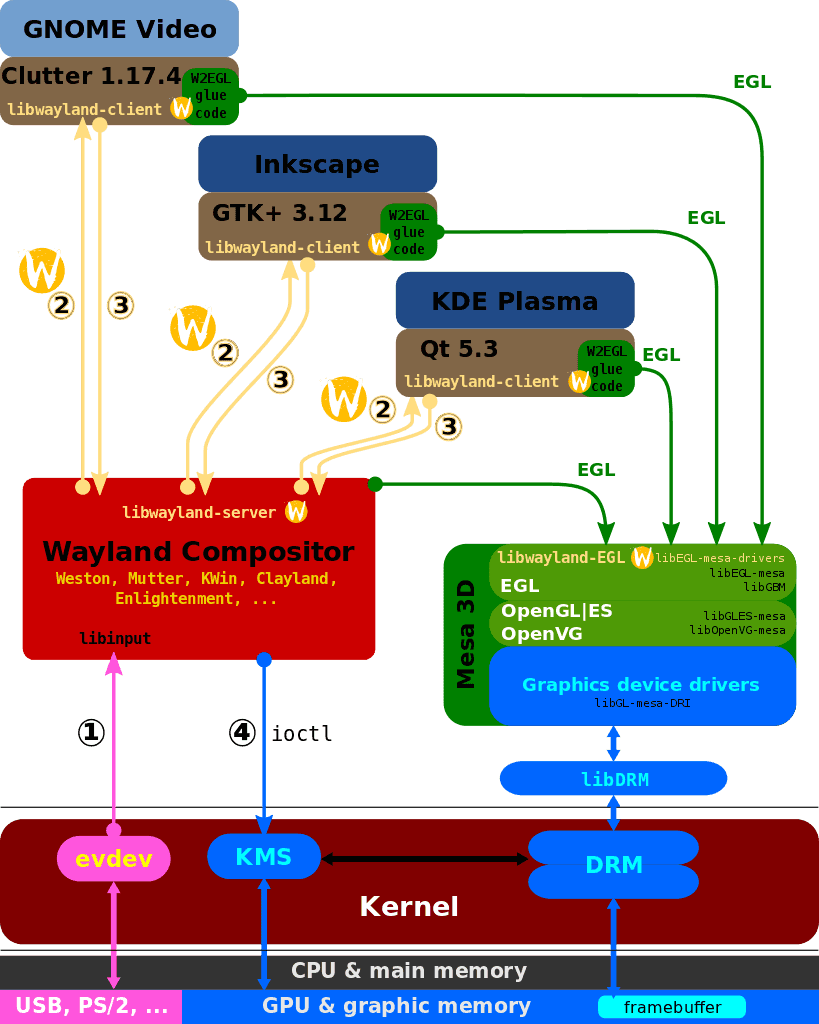
https://en.wikipedia.org/wiki/Display_server Это самая низкоуровневая штука, она вроде как менеджит инпут-аутпут, предоставляет протоколы взаимодействия с системой для построяния интерфейса уже поверх. То есть это такой как-бы логический слой. Их видов не очень много, потому что, это, видимо, довольно сложная штука. Как я понял основные это X-window, Wayland, VNC при этом Х11 это типа дефолтная штука везде, а остальные либо эксперементальные, либо нишевые. Почитать по этому вопросу прям прилично чего и всё очень умное https://ru.wikipedia.org/wiki/X_Window_System http://rus-linux.net/MyLDP/x/remote-X.html https://en.wikipedia.org/wiki/Wayland_(display_server_protocol)
Кароче, прикольно, но самое важное знание тут это то, что такая штука есть, она как бы отдельно от самой оси может быть и её как бы может и не быть. И надо это ставить отдельно иногда. Картинки для устрашения:
Window manager
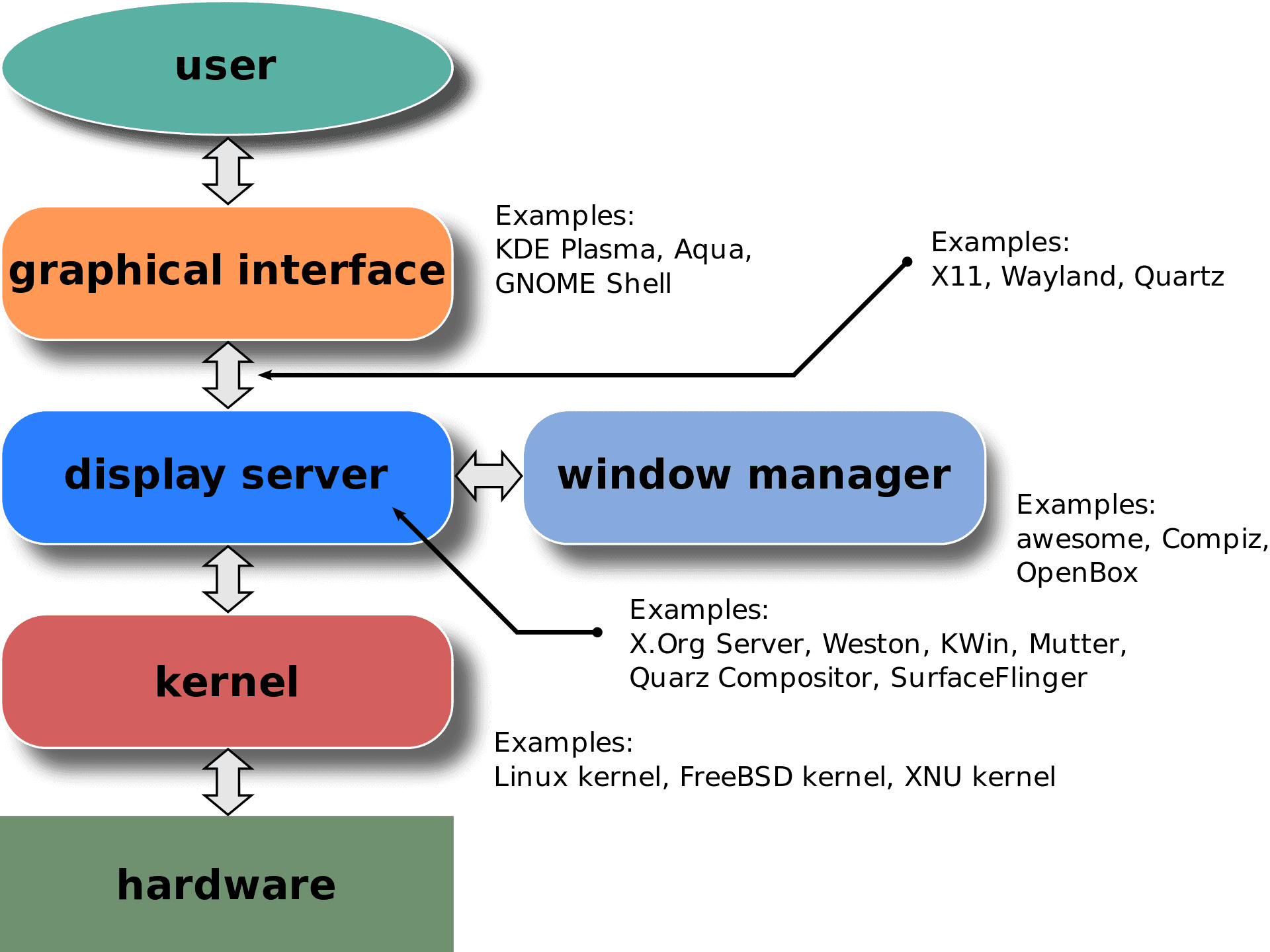
https://en.wikipedia.org/wiki/Window_manager А вот это уже штука, которая рисует окошки, менюшки и т. д. Их разных видов миллион, на любой извращённый вкус. Он как раз использует дисплей сервер. Комбинация дисплей сервер + виндоу менеджер уже позволяют работать в графическом окружении. Во время одной итераций ебли я увидел awesomewm https://awesomewm.org/ Поманило оно меня картинками вроде этой
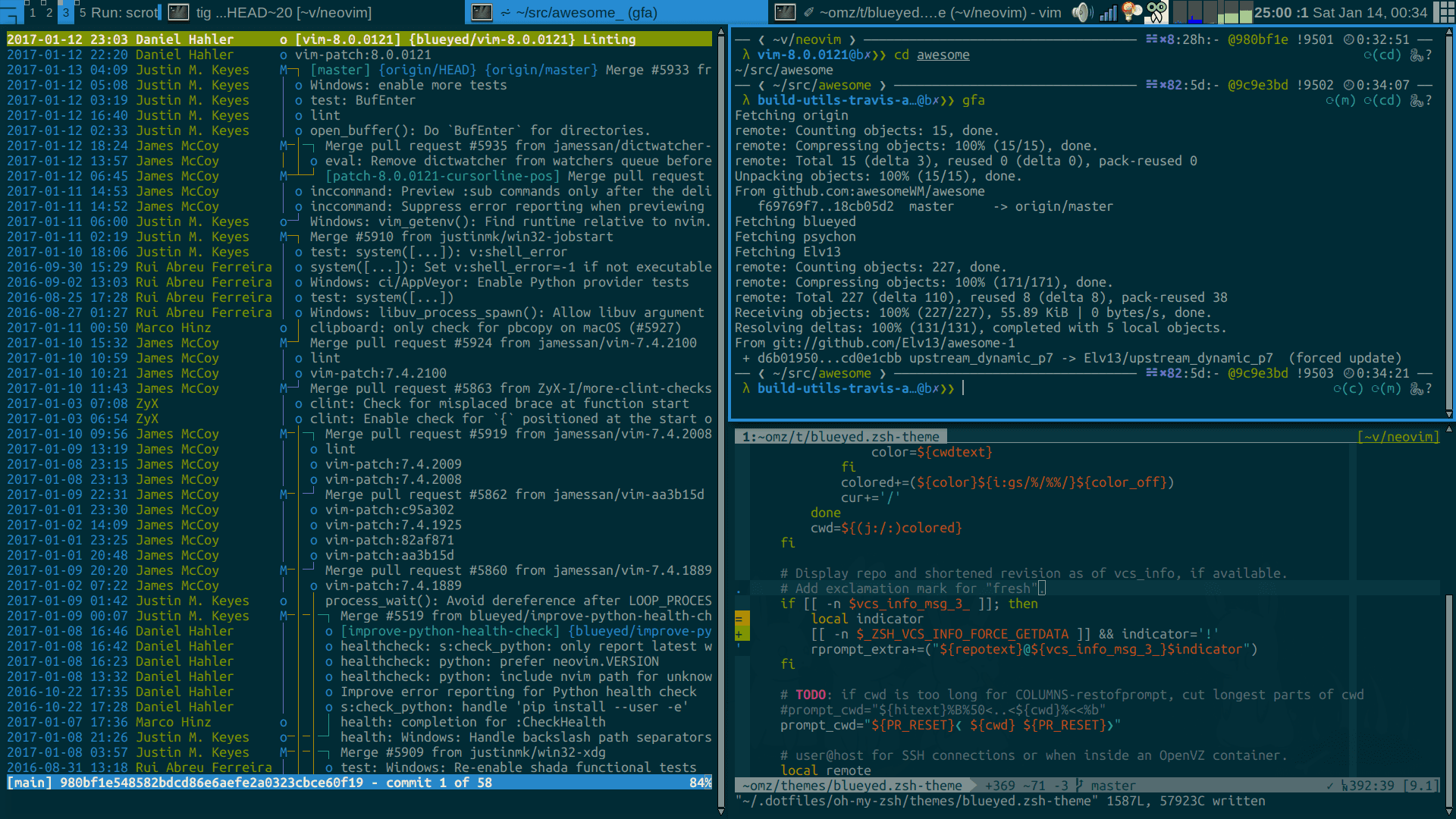
https://github.com/awesomeWM/awesome/issues/1395 тут ещё много красоты, как люди это всё настраивают. По факту эта штука действительно очень мощная и если работаешь в виме, в консольке и под линуксом, то вполне вероятно и не нужно ничего больше, поковыряться в настройках, всё сделать и будет уютненько даже на слабой машине.
У меня же после установки открылось в 4к, милипусенькие кнопочки, и в общем нормальный такой квест с настройками. Ну и да, всё через консольку и конфиг файлы. Тут нет кнопки НАСТРОЙКИ, ВИНДОУС или типа того. Это просто программа, которая окошки рисует, а дальше сам. В орбщем, жить можно, но мне хотелось, чтобы всё или почти всё из коробки.
Desktop Environment
https://en.wikipedia.org/wiki/Desktop_environment Вот это то, что у нормального человека ассоциируется с операционной системой. Сюда входит и оконный менеджер, программы, обвязка чтобы оно всё вместе работало и так далее. Этих тоже дохрена видов, можно много лет убить тупо чтобы попробовать все. Самые пополурные, наверное, GNOME и KDE Гном больше похож на макось, КДЕ на винду, мне гном нравится, в целом, но для распбери я где-то читал, что 3ий тяжеловат, как и КДЕ, в общем. При этом у версии 2 есть форк, который перерос в отдельный проект, называется MATE https://mate-desktop.org/
The name “MATE”, pronounced Ma-Tay, comes from yerba maté, a species of holly native to subtropical South America. Its leaves contain caffeine and are used to make infusions and a beverage called mate.
Как поставить окна
Вот ссылки https://www.raspberrypi.org/forums/viewtopic.php?t=133691 это общая установка прямо вот с голого линукса и там разное, хороший мануал https://wiki.mate-desktop.org/#!pages/download.md это просто мате вики
В первой ссылке всё описано зачем и почему, тут я просто напишу команды, чтобы потом их скопипастить, когда всё ебнется, а я уже забуду что к чему.
Итак:
sudo raspi-configThe Raspberry Pi Software Configuration Tool (raspi-config) main menu will appear. The option we are interested is option #7 (Advanced Options). Select that option using the arrow keys on your keyboard and press Enter. Then select option #A1 (Expand Filesystem) and press Enter. A message will appear saying that the boot partition has been resized. Select OK using arrow keys on your keyboard and press Enter. The main menu will reappear. Select Finish at the bottom of the menu and press Enter. A popup message will ask you to reboot your Raspberry Pi. Reboot the Pi.
sudo apt-get update

sudo apt-get upgrade

sudo apt-get dist-upgrade

sudo apt-get clean

sudo apt-get install --no-install-recommends xserver-xorg

sudo apt-get install --no-install-recommends xinit

sudo apt-get install mate-desktop-environment-core
или
sudo apt-get install mate-desktop-environment
или
sudo apt-get install mate-desktop-environment-extras

sudo apt-get install lightdm

startx
Вроде всё, должно заработать, будут окна, но для моих целей оказалось, что они нафиг не нужны.